
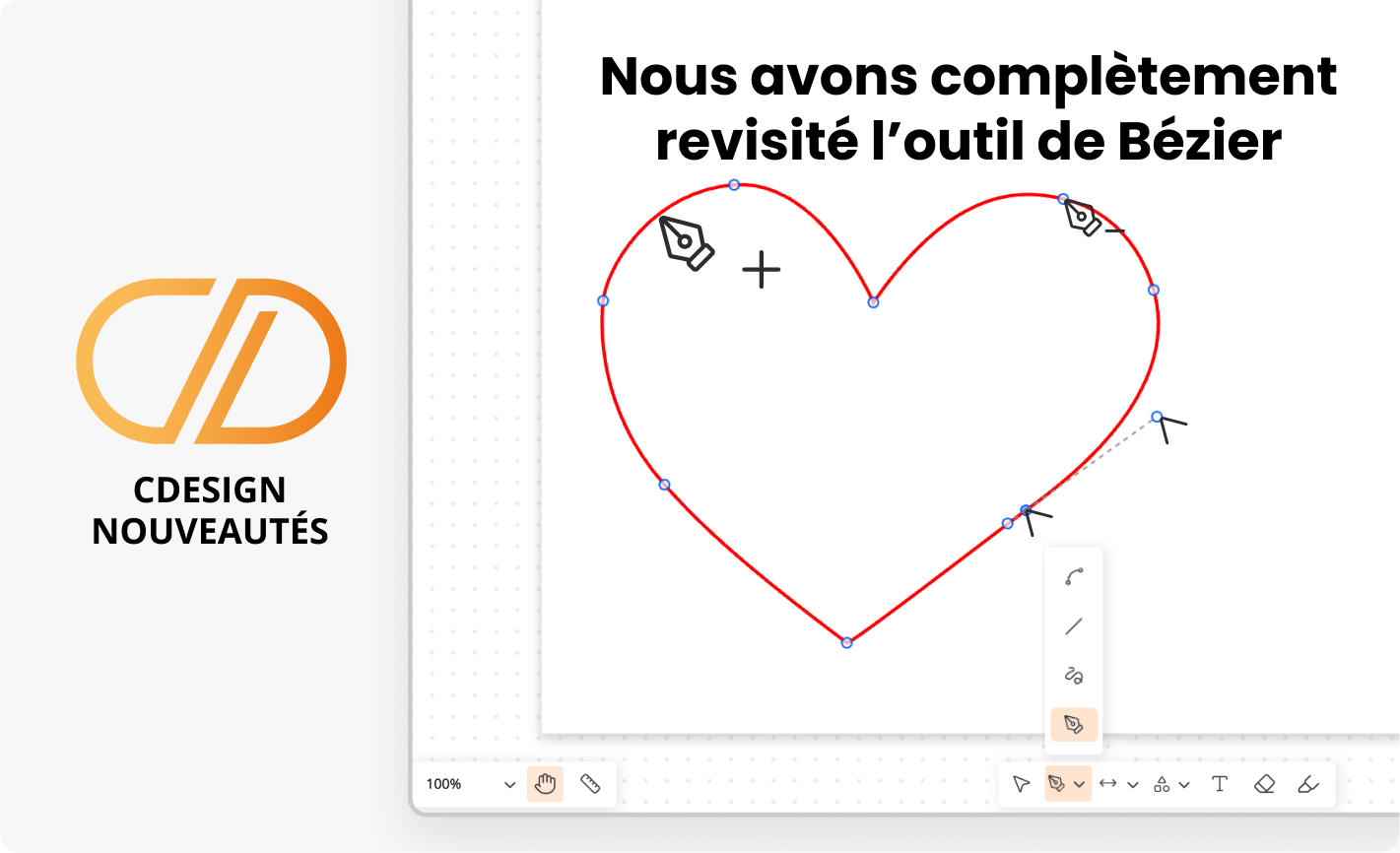
Vous l’attendiez avec impatience : l’outil de dessin Bézier a été entièrement repensé pour vous offrir une expérience plus fluide, plus précise et plus intuitive.
Dessinez, ajustez et personnalisez vos courbes en toute simplicité :
- Éditez vos tracés librement : ajoutez, supprimez et déplacez facilement les points.
- Ajustez vos courbes avec précision grâce aux poignées de contrôle.
- Ajoutez des têtes de flèches pour enrichir vos dessins.
- Fermez vos tracés pour appliquer une couleur de fond.
- Personnalisez vos couleurs en ajustant la transparence du fond et du contour.
- Profitez de points de contrôle plus précis pour un meilleur contrôle de vos tracés.
- Repérez plus facilement l’outil actif grâce à un curseur dont l’apparence s’adapte à l’action en cours.
Un outil repensé pour vous offrir plus de liberté, de précision et de fluidité dans la création de vos dessins !
Dessiner une ligne

Placer un point
Cliquez sur le canevas pour placer le premier point d’ancrage.
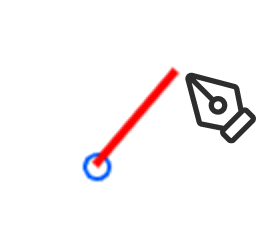

Créer la courbe
Cliquez plus loin et faites glisser tout en gardant cliqué pour créer un segment courbe.
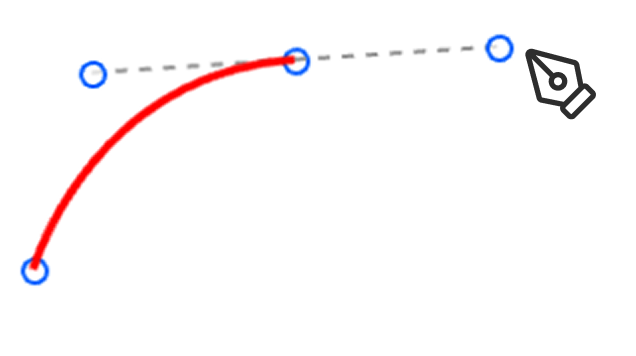

Ajuster
Déplacez les poignées de direction pour ajuster la courbe.

Terminer
Après le dernier point, appuyez sur Entrée ou Esc ou Cliquez à nouveau sur le dernier point pour terminer le tracé *.
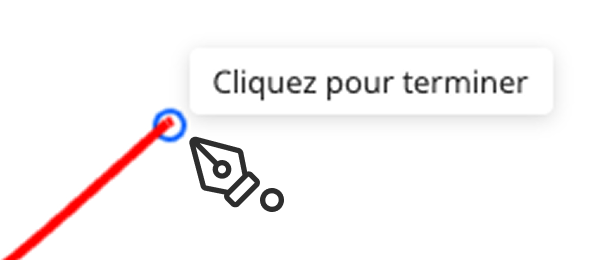
Double clic pour éditer la ligne

Sélectionner et bouger un point ou ses poignées
Approchez le curseur d’un point de contrôle : le curseur change d’apparence et le centre du point change de couleur pour vous indiquer qu’il est prêt à être sélectionné. Cliquez sur le point et ses poignées de contrôle apparaissent.
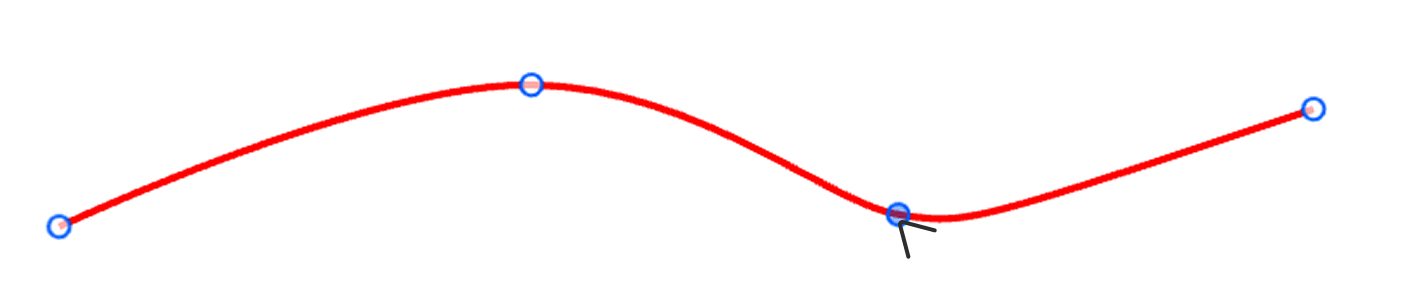
Déplacez le point ou sélectionnez une poignée de contrôle pour la déplacer et ajuster la courbe.


Ajouter un point
Gardez la touche Ctrl cliquée pour ajouter un point


Retirer un point
Gardez la touche Alt cliquée pour retirer un point

Fermer une forme

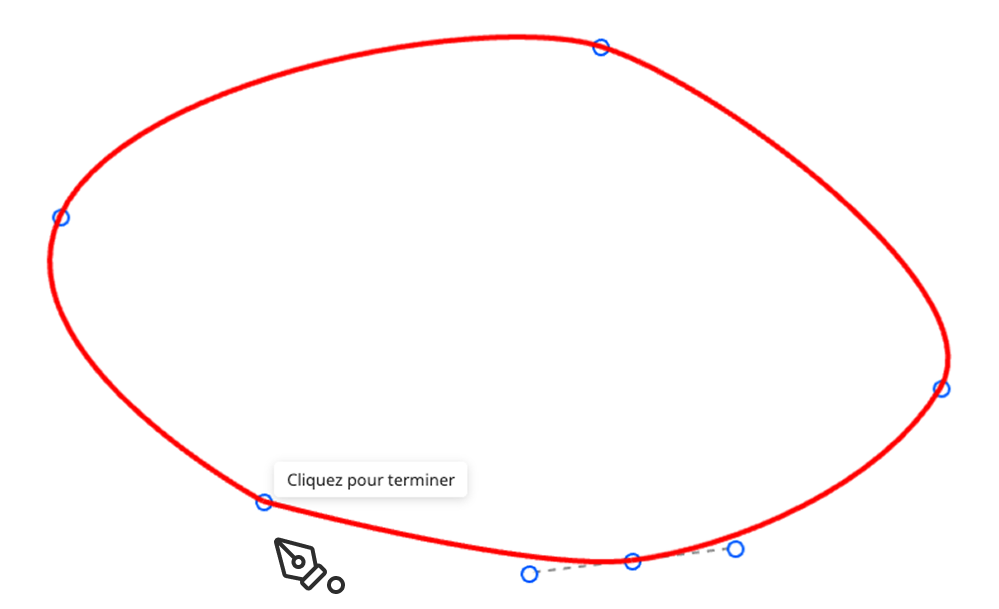
Revenez sur le premier point pour fermer la forme *
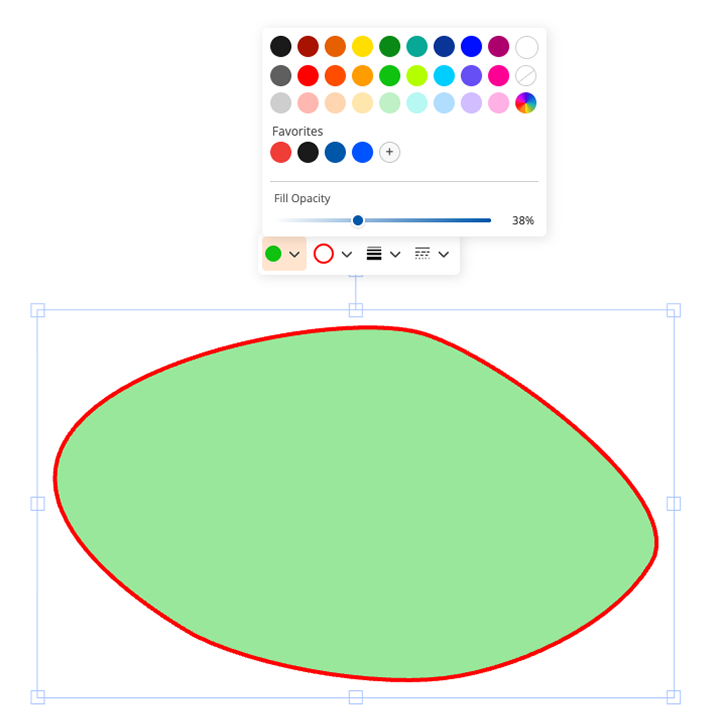
Appliquez les couleurs de fonds et de contour.
Ajustez leur transparence.
*A noter
- Pour le moment, utiliser Ctrl + Z (ou le bouton « Annuler » en haut) supprime la forme entière. En effet, une fois la courbe terminée, sa création est considérée comme une seule action par le logiciel.
- Une fois la forme terminée, vous ne pourrez plus la prolonger à partir du premier ou du dernier point, ni la fermer ultérieurement. Pensez donc à anticiper la forme souhaitée lors de la création de votre courbe.
- En fonction de vos retours ces points pourront être améliorés par la suite