
Le Zoom est arrivé dans l’outil de dessin
Souris classique à roulette
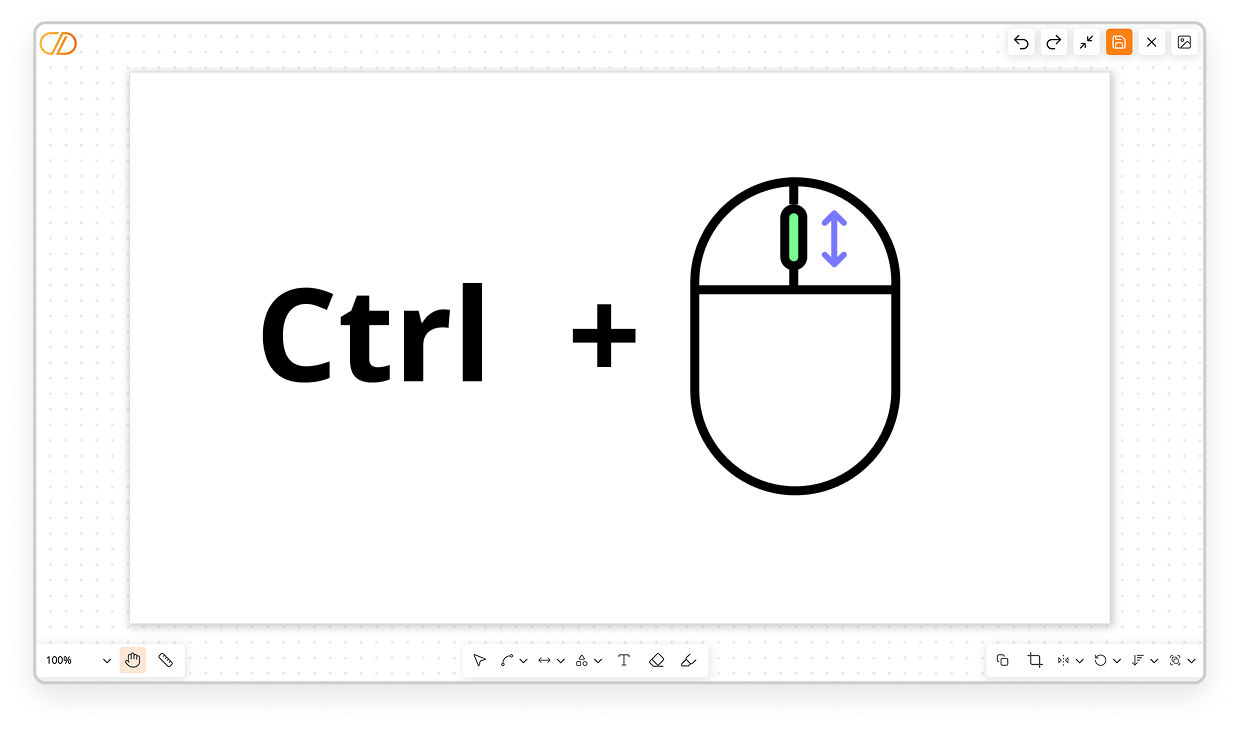
Zoomer et dézoomer
Cliquez sur Ctrl + actionnez la roulette de votre souris.
– Vers le haut pour zoomer (Max. 300 %)
– Vers le bas pour dézoomer (Min. 20 %).
Se déplacer dans la page zoomée : Avec l’outil main

L’outil Main vous permet de déplacer l’image lorsque vous effectuez un zoom supérieur à 100 % et qu’une partie de l’image n’est plus visible.
Se déplacer dans la page zoomée : Avec la souris
Si vous utilisez seulement la roulette de la souris (lâchez la touche Ctrl), la page se déplacera verticalement (bas/haut).
Appuyez sur la touche Shift ( Majuscule), pendant l’utilisation de la roulette de la souris, la page se déplacera horizontalement (gauche/droite)
Recentrer la vue à 100 %

Souris Apple
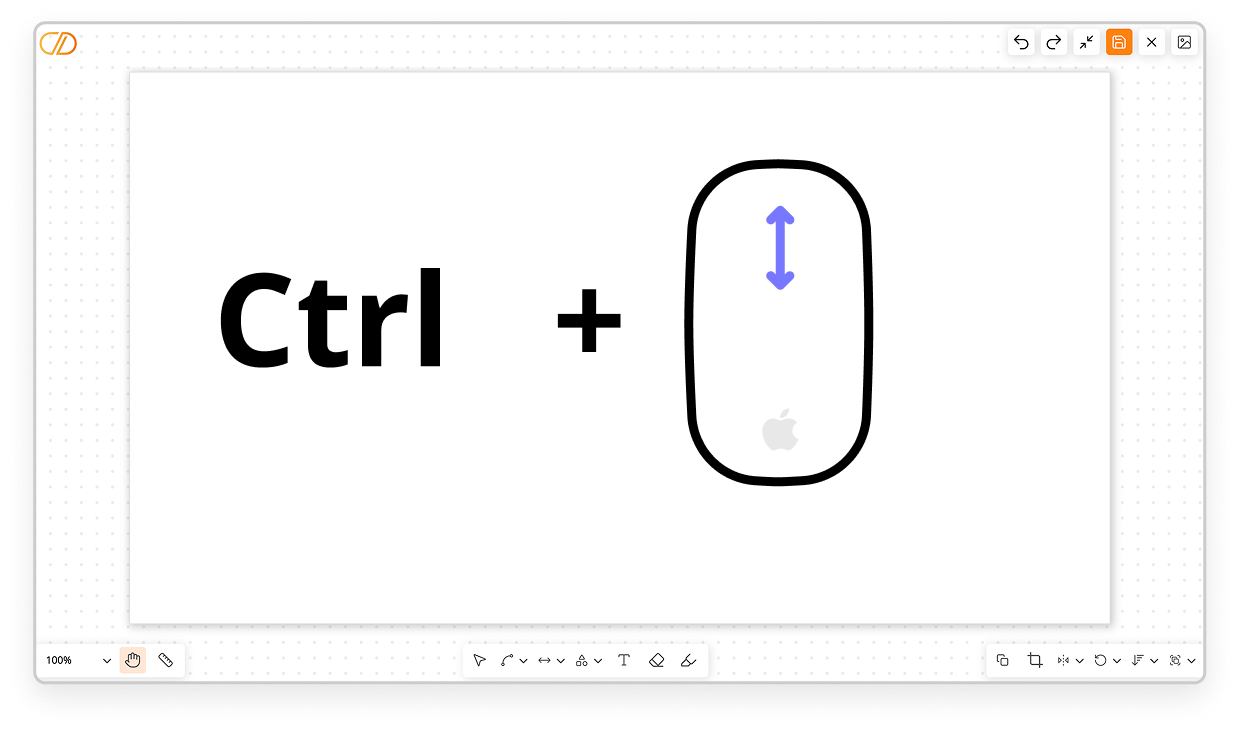
Zoomer et dézoomer
Cliquez sur Ctrl + Glissez le doigt verticalement sur votre souris mac.
– Vers le haut pour zoomer (Max. 300 %)
– Vers le bas pour dézoomer (Min. 20 %).
Se déplacer dans la page zoomée : Avec l’outil main
Une fois le zoom effectué, par défaut c’est l’outil main qui est sélectionné.
L’outil Main vous permet de déplacer l’image lorsque vous effectuez un zoom supérieur à 100 % et qu’une partie de l’image n’est plus visible.
Se déplacer dans la page zoomée : Avec la souris
Lâchez la touche Ctrl, la page se déplacera en suivant votre doigt sur la souris.
Recentrer la vue à 100 %
Trackpad
Zoomer et dézoomer
Écartez avec 2 doigts pour zoomer, à l’inverse pincez avec 2 doigts pour dézoomer
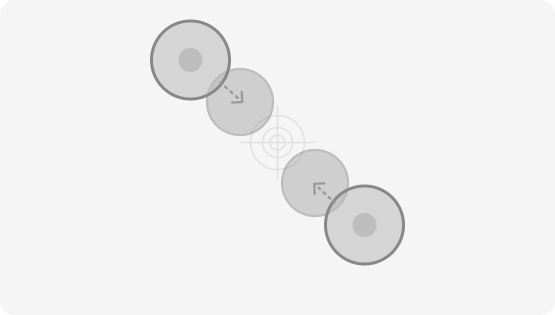
Zoomer
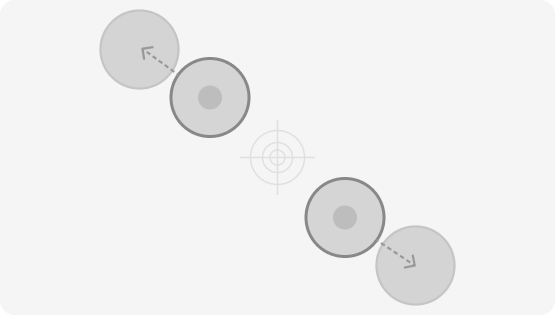
Dézoomer
Méthode 1 : Se déplacer dans la page avec 2 doigts
Une fois que vous avez zoomé, sans cliquer, vous pouvez également bouger votre page en glissant 2 doigts sur le trackpad.Méthode 2 : Avec l’outil main
Une fois que vous avez zoomé, par défaut c’est l’outil main qui est sélectionné.