Modifications des tailles d’un tableau… grâce à des actions simplifiées.
- Ajoutez ou supprimez des tailles plus facilement.
- Détectez automatiquement les incohérences entre les tailles du tableau et celles du produit.
- Utilisez la fonction de mapping pour adapter le tableau en fonction des tailles du produit.
- Mettez à jour la liste des tailles du produit et synchronisez le tableau via le mapping.
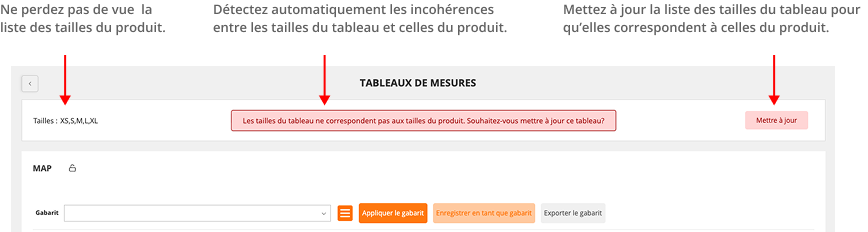
Que vous mettiez à jour la liste des tailles depuis la page de détails du produit, que vous importiez un tableau depuis un autre produit ou à partir d’un gabarit, il est possible que les tailles du tableau ne correspondent plus exactement à celles du produit.

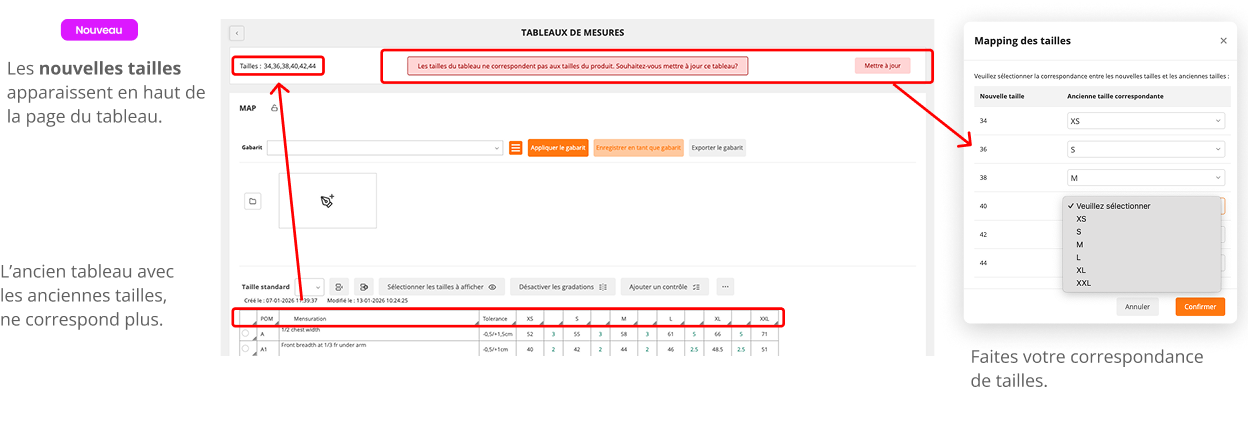
Les incohérences entre les tailles du tableau et celles du produit sont immédiatement détectées et vous êtes informés par ce message d’alerte.

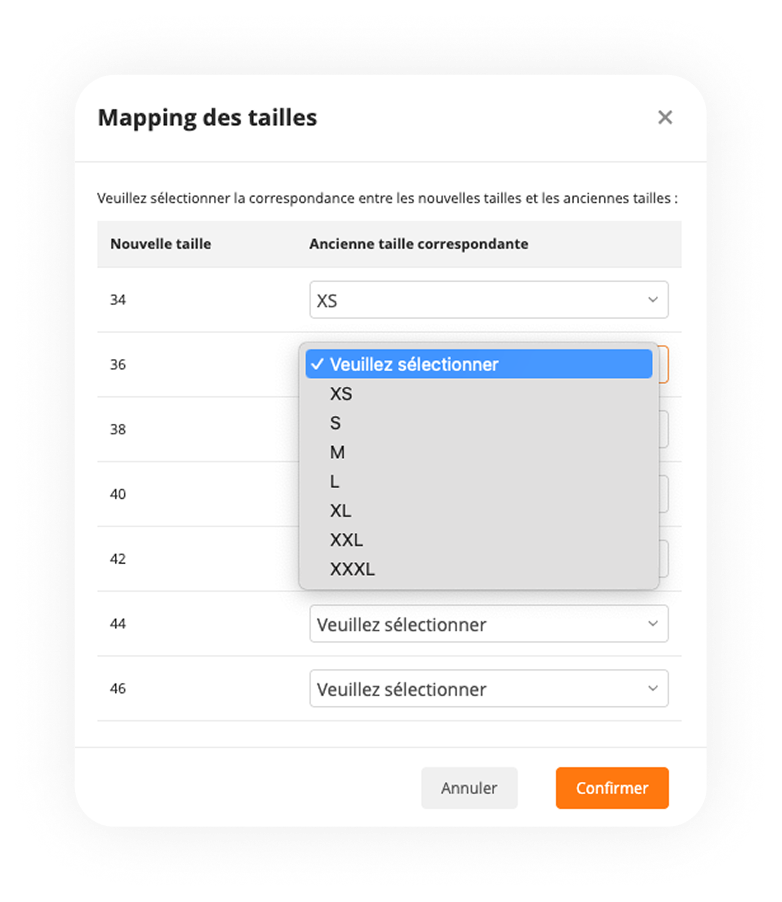
Exemple : Nouvelles tailles de votre produit 34, 36,38…etc / anciennes tailles dans le tableaux à modifier XS,S,M,L …etc



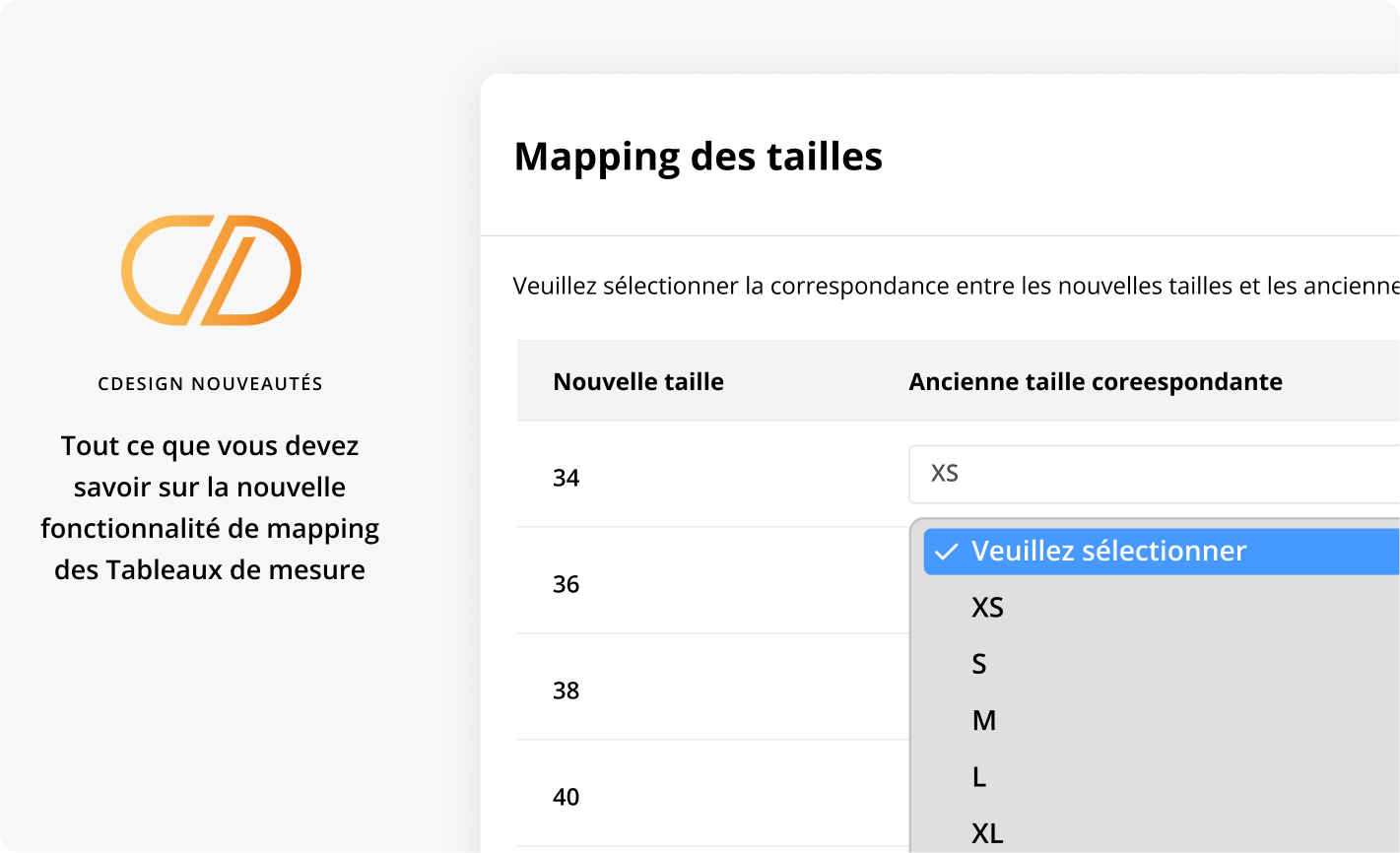
Dans le popup du mapping, vous pouvez choisir vos correspondances entre les anciennes tailles et les nouvelles tailles. Ex : 34 >>> XS.
Validez et votre tableau est à jour.
Un exemple concret :
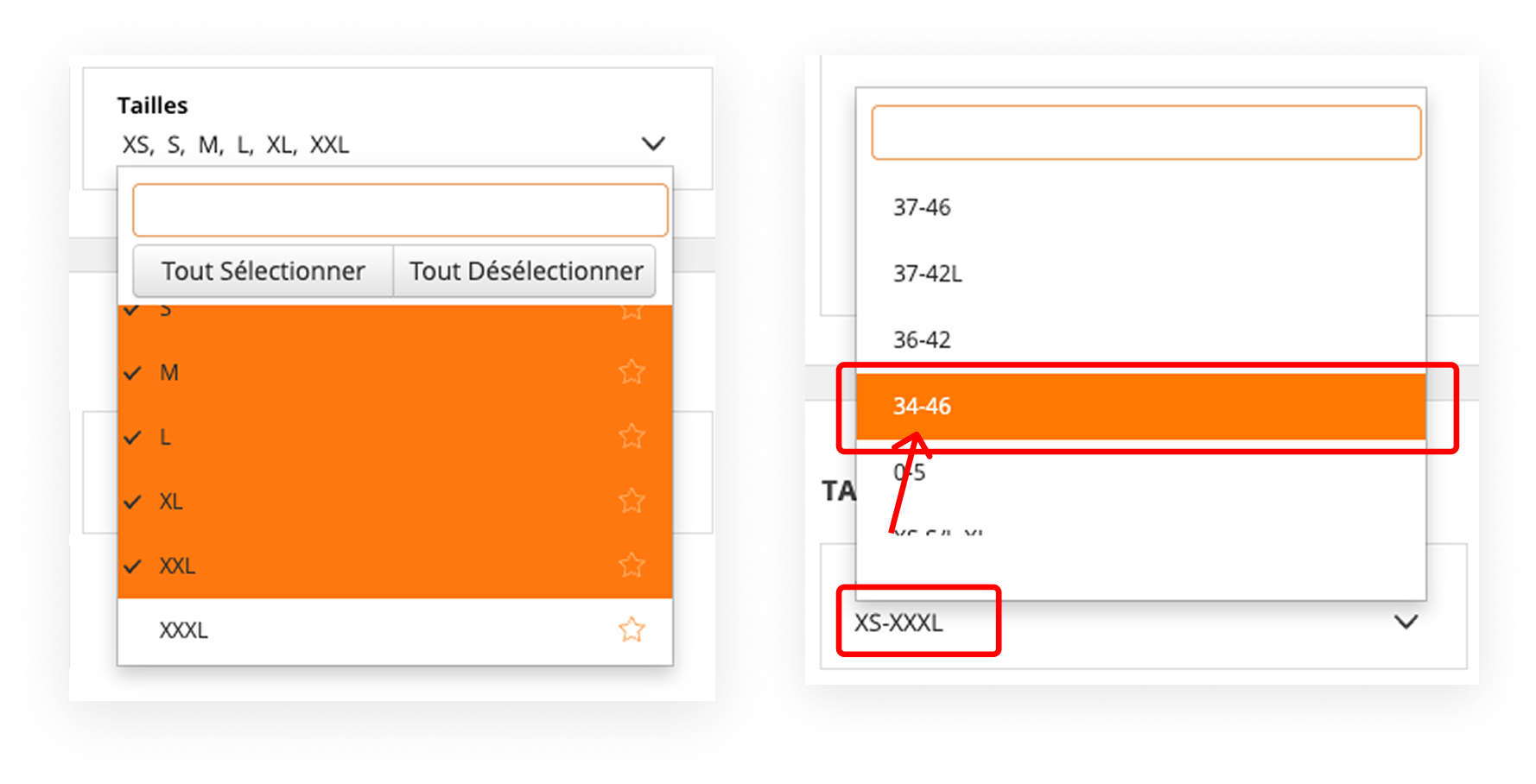
Dans la page Détails, vous modifiez les tailles du produit…
Vous ajoutez ou enlevez une taille pour ce produit ou changez la grille de taille du produit.
Dans la page du Tableau de mesure : l’alerte vous prévient de l’incohérence. Cliquez sur le Bouton pour Mettre à jour. Faites votre correspondance de tailles et validez pour que votre tableau s’adapte avec les nouvelles tailles.
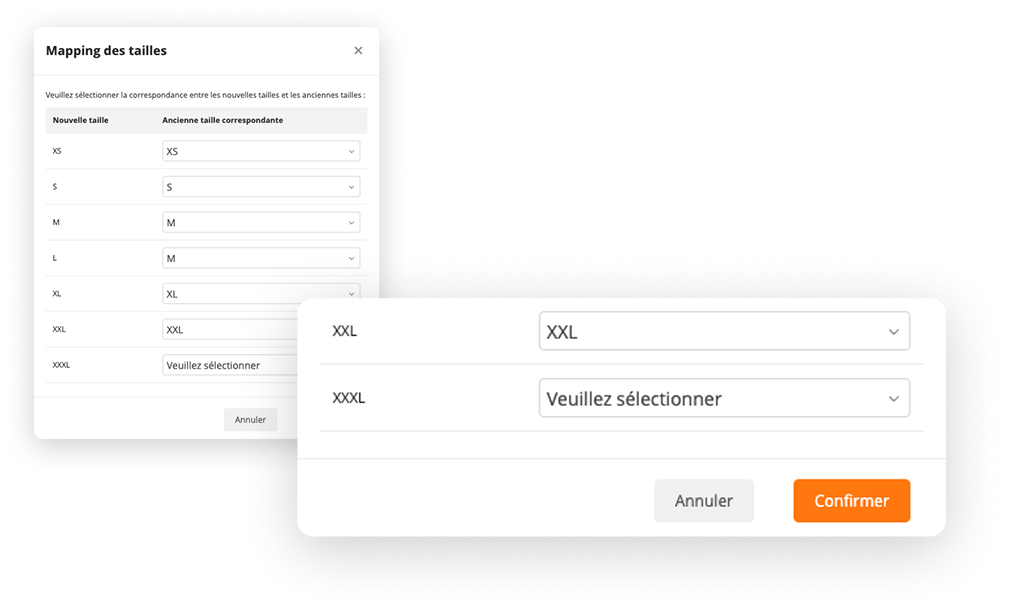
Dans le cas où vous ajoutez une taille :

Dans la page du Tableau de mesure : l’alerte vous prévient de l’incohérence. Cliquez sur le Bouton pour « Mettre à jour ». Faites votre correspondance de tailles et validez pour que votre tableau s’adapte avec les nouvelles tailles.

2 nouvelles colonnes vides apparaissent : La gradation et sa taille.
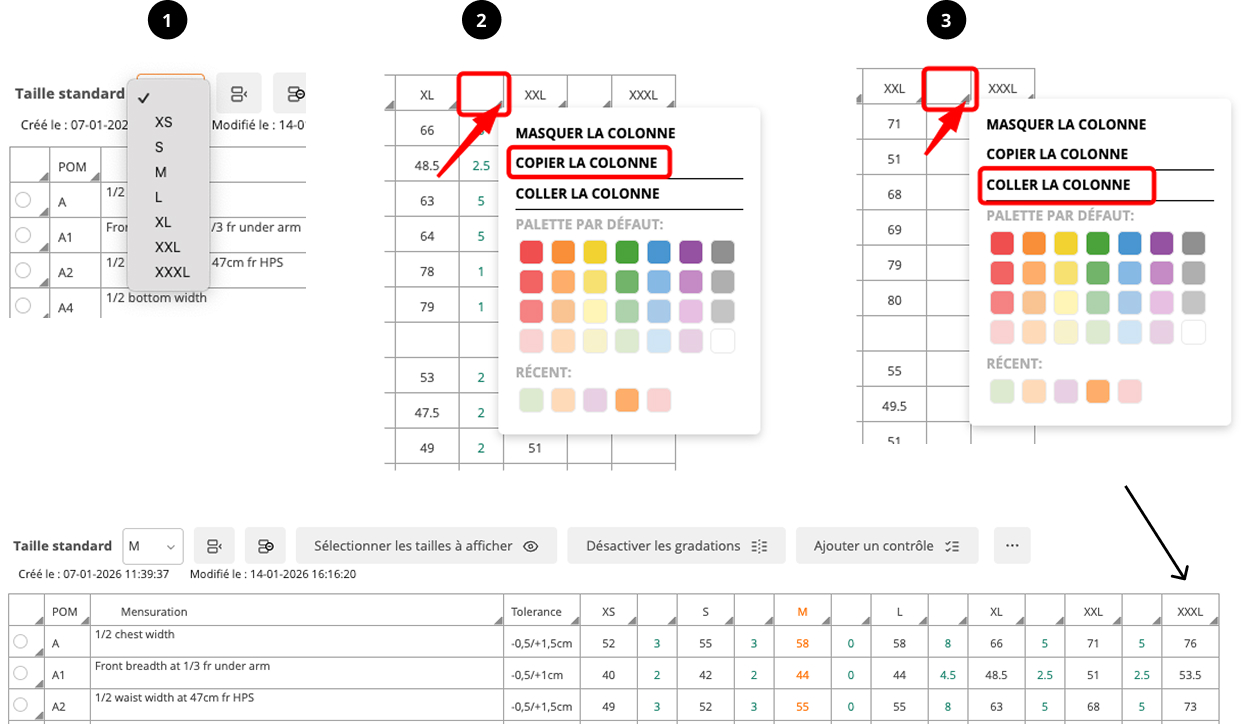
Astuce pour les remplir la dernière colonne automatiquement en répliquant les gradations précédentes.
1 – Choisissez d’abord (important) la taille standard.
2 – Copiez la colonne de gradation précédente.
3 – Collez dans la colonne vide de gradation. La dernière taille va se remplir automatiquement.